
轻松解锁120帧/144Hz流畅体验
目录导读
- 为什么需要设置高帧率?
- 前置条件:你的电脑能跑高帧率吗?
- 雷电模拟器高帧率设置详细步骤
- 1 开启模拟器高帧率模式
- 2 手动调整帧数上限
- 3 选择正确的显卡渲染模式
- 4 分辨率与DPI的平衡优化
- 5 垂直同步与多开帧率设置
- 游戏内帧率锁定与额外配置
- 常见问题与解决方法
- 问答环节(Q&A)
- 总结与建议
为什么需要设置高帧率?
雷电模拟器是PC端玩手游的主流工具,但默认帧率通常只有30或60帧,对于《和平精英》《原神》《英雄联盟手游》等竞技类或画面流畅度要求高的游戏,60帧远远不够。高帧率(90/120/144帧)能让画面更丝滑、操作响应更灵敏,尤其在快速拉枪、技能连招时优势明显。
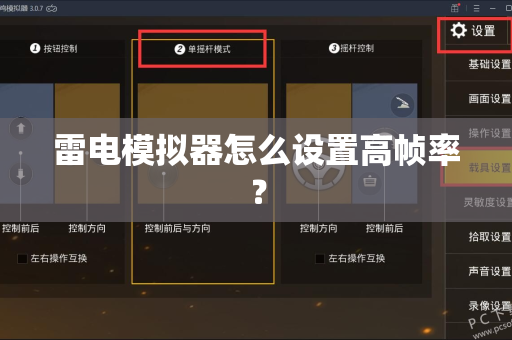
但很多用户发现“高帧率设置”选项是灰色的,或者设了之后依然卡顿,本文将从硬件、模拟器设置、游戏内配置三个维度,彻底解决“雷电模拟器怎么设置高帧率”这个核心问题。
前置条件:你的电脑能跑高帧率吗?
在动手前,请先确认以下几点,否则设置无效:
- CPU:至少i5-8400/锐龙R5 3500X以上,推荐i7/R7。
- 显卡:NVIDIA GTX 1060 6GB或AMD RX 580以上,建议RTX 2060/RTX 3060。
- 显示器:刷新率必须≥120Hz(如144Hz、165Hz),否则帧数再高眼睛也看不到。
- 内存:≥16GB(单开),多开需32GB以上。
- VT(虚拟化技术):BIOS中必须开启,否则性能折半。
快速检测:打开雷电模拟器→右上角菜单→“诊断信息”,查看是否已开启VT;若无,请重启进BIOS开启。
雷电模拟器高帧率设置详细步骤
1 开启模拟器高帧率模式
- 打开雷电模拟器,点击右侧工具栏的“设置”(齿轮图标)。
- 进入“高级设置”选项卡。
- 找到“帧数设置”,默认是“自动(60帧)”。将其改为“高帧率模式”(部分版本叫“极限帧率”或“自定义帧率”)。
- 如果该选项灰色不可选,说明显卡驱动或模拟器版本过旧,请先升级到最新版(雷电9或雷电5 64位)。
2 手动调整帧数上限
在“高帧率模式”下方,会出现“帧数上限”滑块,拖动滑块至你想要的数值:
- 普通电竞需求:120帧
- 极致流畅:144帧
- 部分游戏兼容性:90帧(推荐《原神》等)
注意:不要直接拉满到240帧,大多数手游引擎和模拟器不支持,反而会造成画面撕裂或卡顿。
3 选择正确的显卡渲染模式
回到“高级设置”,找到“渲染模式”,通常有三个选项:
- OpenGL:兼容性最好,适合《王者荣耀》等老游戏。
- DirectX:性能更高,支持Vulkan技术,适合《和平精英》《使命召唤手游》。
- Vulkan(推荐):最新API,能显著降低CPU占用,突破帧率瓶颈,尤其适合中高端显卡。
操作建议:如果游戏支持Vulkan,优先选择;否则选DirectX;若黑屏或闪退,再切回OpenGL。
4 分辨率与DPI的平衡优化
高帧率需要大量GPU算力,过高分辨率会拖累性能。
- 进入“基本设置” → “分辨率设置”。
- 推荐:1920×1080(保持宽屏比例),DPI设置为240或320(不要超过480)。
- 如果你的显示器是2K(2560×1440),模拟器分辨率可降至1600×900来换取更高帧率。
5 垂直同步与多开帧率设置
- 垂直同步:在“高级设置”中关闭“垂直同步”,否则帧数会被显示器刷新率锁死。
- 多开帧率:如果同时开多个模拟器,建议单开时用高帧率;多开时将非主窗口帧率降至30,主窗口保持高帧率,在“多开设置”里可分别调整。
游戏内帧率锁定与额外配置
即使模拟器设了120帧,部分游戏也会自动锁定帧率,你需要:
- 《和平精英》:进入游戏→设置→画面设置→帧率选择“极限”(部分版本叫90帧或120帧,需配合画质选“流畅”+“抗锯齿开”)。
- 《原神》:默认最高60帧,需通过修改配置文件或使用第三方工具解锁帧率(有封号风险)。
- 《英雄联盟手游》:设置→画面→帧率设为“高”或“自定义120帧”。
关键点:如果游戏内无法选120帧,说明模拟器未被识别为高刷设备,这时可以尝试:
- 雷电模拟器设置→“其他设置”→勾选“强制使用独立显卡”。
- 关闭Hyper-V(Windows功能→取消勾选Hyper-V)。
- 在NVIDIA控制面板中将雷电模拟器exe设为“最高性能优先”。
常见问题与解决方法
❌ 问题1:高帧率选项无法点击(灰色)
- 原因:模拟器版本低、未开启VT、显卡驱动过旧。
- 解决:更新雷电模拟器到最新版;更新显卡驱动;BIOS开启VT。
❌ 问题2:帧数设置后依然卡顿、掉帧
- 原因:CPU或GPU温度过高导致降频;后台程序占用资源。
- 解决:清理电脑灰尘;用MSI Afterburner监控温度;关闭杀毒软件、浏览器等。
❌ 问题3:游戏内画面撕裂
- 原因:帧数与显示器刷新率不匹配。
- 解决:在雷电设置中开启“帧率同步”或“强制刷新率”,或打开垂直同步(会略微增加延迟)。
❌ 问题4:黑屏或闪退
- 原因:渲染模式不兼容。
- 解决:在雷电设置中将渲染模式从Vulkan改为OpenGL,或降回DirectX。
问答环节(Q&A)
Q1:雷电模拟器支持144Hz吗?
A:支持,只要你的物理显示器刷新率≥144Hz,模拟器内帧数上限设为144,游戏内也支持即可,不过部分手游(如《原神》)即使解锁也无法稳定144帧,建议120帧。
Q2:为什么我设置了120帧,实际帧率显示只有60?
A:检查两个地方:①雷电设置中是否真的选择了“高帧率模式”并拖动帧数上限;②游戏内帧率选项是否已解锁,可用腾讯手游助手或GamePP等帧数显示工具确认。
Q3:雷电模拟器高帧率会影响多开吗?
A:会,高帧率占用大量GPU资源,多开时建议主窗口设为90帧,小窗口设为30帧,并在“多开管理器”中设置不同帧率方案。
Q4:笔记本用户能设置高帧率吗?
A:可以,但需确保笔记本接通电源,并在NVIDIA/AMD控制面板中将雷电模拟器设为“独显模式”,部分轻薄本性能不足,不建议强行高帧率。
Q5:设置后玩游戏发热严重怎么办?
A:降低帧率至90帧,或调低分辨率为1600×900;同时加强笔记本散热(垫高、使用外接散热器)。
总结与建议
解锁雷电模拟器高帧率,核心在于三步:硬件达标 → 模拟器设高帧模式 → 游戏内解锁,如果遇到卡顿,优先检查VT、渲染模式、显卡驱动三大件,对于竞技类游戏(如PUBG Mobile、CODM),建议使用Vulkan渲染+120帧;对于大型开放世界游戏(如《原神》),推荐90帧+DirectX以平衡稳定性。
最后提醒:不要盲目追求最高帧率,稳定不掉帧才是王道,如果设置后出现闪退或异常,恢复默认设置并从60帧开始逐步提升,希望本指南能帮你彻底告别卡顿,享受丝滑的游戏体验。
标签: 高帧率设置





