本文目录导读:
针对雷电模拟器申请游戏适配的问题,通常有以下几种途径和思路,需要说明的是,“申请适配”并不是一个简单的“提交-等待”流程,而是需要你配合官方反馈问题,或由游戏厂商主动适配。
以下是具体操作步骤:
通过雷电模拟器内置的“问题反馈”功能(最直接)
这是官方推荐的、最能快速到达开发团队的方式。
-
步骤:
- 打开雷电模拟器,点击右侧工具栏的“设置”(齿轮图标)。
- 找到“其他设置”或“。
- 点击“问题反馈”或“诊断信息”。
- 在弹出的窗口里:
- 描述问题:写清楚是什么游戏(游戏名称、版本、渠道,《原神》官服V4.0”),碰到了什么具体问题(闪退、黑屏、无法操作、卡顿)。
- 上传日志:通常系统会自动生成一个诊断日志文件,点击上传,这个日志是工程师排查的关键。
- 勾选“允许雷电工程师联系我”(如果有),方便后续沟通。
-
提示: 这不是“申请适配”,而是报告兼容性问题,提交后,雷电的工程师会分析该游戏在模拟器上的运行逻辑,尝试在下个版本修复。
在雷电模拟器官网或论坛提交(适合详细描述)
如果问题比较复杂,或者需要上传截图/视频。
- 步骤:
- 访问雷电模拟器官网(ldmnq.com)或相关论坛。
- 寻找“客服中心”、“问题反馈”或“社区/论坛”板块。
- 在对应的游戏板块(或“兼容性反馈”板块)发帖。
- 格式建议:
- 游戏名称:
- 业务情况(如卡在登录界面/画面撕裂/键盘无效):
- 模拟器版本(如9.0.50,可在设置-关于里查看):
- 电脑配置(CPU、显卡、内存):
- 系统版本(Win10/Win11):
- 尝试过的操作(如已开启VT、尝试过不同渲染模式OpenGL/Vulkan):
联系游戏官方(游戏适配的主导方)
很多情况下,适配问题的本质是游戏厂商对模拟器的态度,而不是模拟器本身不行。
- 为什么要做: 有些游戏(特别是国产手游)会检测玩家是否使用模拟器,并可能因为反作弊或技术原因,刻意不兼容或限制性能(如限制分辨率、锁帧)。
- 操作建议:
- 找到该游戏的官方客服(通常在其官网或游戏内设置里有)。
- 询问:“请问贵游戏是否已适配雷电模拟器?如果没有,能否考虑优化兼容性?”
- 如果游戏官方明确表示“不支持模拟器”或“只支持特定模拟器”,那么雷电模拟器单方面也无法适配,你可以考虑使用模拟器内的“键鼠映射”(自定义按键)或尝试原生的PC客户端(如果该游戏有PC版)。
自行尝试通用性适配技巧(90%的问题可自行解决)
在等待官方回复或申请过程中,你可以先试试以下操作,大部分兼容问题都能通过调整设置解决。
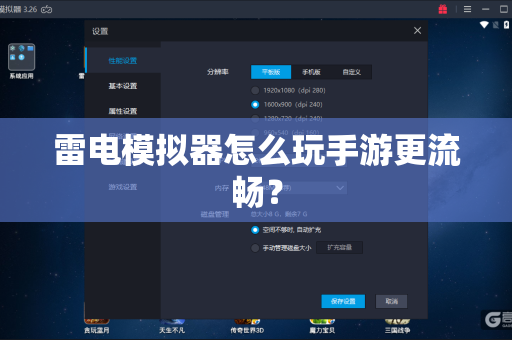
- 切换渲染模式: 在模拟器设置 -> 显卡设置中,将“渲染模式”在OpenGL、DirectX、Vulkan之间切换,很多新游戏(如《鸣潮》、《绝区零》)推荐用Vulkan或DirectX。
- 调整CPU核心数和内存: 按游戏推荐配置设置(一般4核+4GB以上即可,别拉满)。
- 开启VT(虚拟化技术): 确保电脑BIOS中已开启,这是模拟器运行的基础。
- 调整分辨率: 如果游戏闪屏,尝试将分辨率从1280x720调低到类似的分辨率,或设置为自定义分辨率(宽高比与游戏匹配)。
- 更新显卡驱动: 尤其是NVIDIA和AMD显卡,新驱动常包含对模拟器的优化。
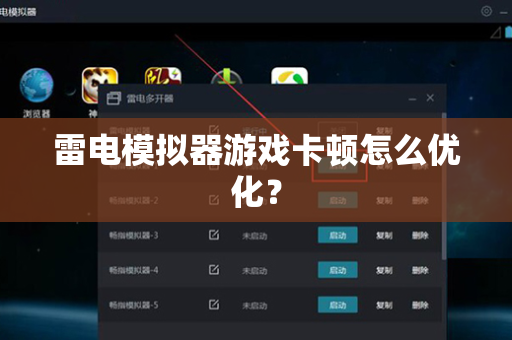
- 使用多开器创建新模拟器: 如果当前模拟器版本兼容性差,可以尝试降低安卓版本(如使用Android 7.1 64位版)来运行老游戏,或用Android 9/12版本来运行新游戏。
- 最快申请方式: 模拟器内 “设置->其他设置->问题反馈” ,附上诊断日志。
- 核心原则: 游戏适配主要靠游戏厂商,如果厂商不做适配(比如检测模拟器并封号),雷电模拟器也无法通过“申请”来解决,此时建议使用游戏官方推荐的PC端或云游戏。
- 最实用建议: 先自己切换渲染模式和调整安卓版本,能解决大多数问题,如果问题持续,再走官方反馈通道。
希望这些信息能帮到你,如果具体是某个游戏的适配问题,可以告诉我游戏名字,我可以帮你查查是否有已知的解决方案。
标签: 适配流程
版权声明:除非特别标注,否则均为本站原创文章,转载时请以链接形式注明文章出处。