雷电模拟器怎么解决游戏不兼容安卓版本?超全教程(2025最新)
目录导读
- 问题根源:为什么游戏会提示“不兼容”?
- 解决方案一:修改模拟器安卓版本号
- 解决方案二:调整CPU与内存配置
- 解决方案三:开启VT与显卡渲染模式
- 解决方案四:更新模拟器与显卡驱动
- 解决方案五:使用特定安卓镜像或旧版模拟器
- 常见问答(FAQ)
- 总结与注意事项
问题根源:为什么游戏会提示“不兼容”?
很多玩家在雷电模拟器上安装热门手游时,会突然弹出“您的设备与此游戏不兼容”或“无法在安卓XX版本上运行”的提示,这并非模拟器本身有问题,而是游戏开发者对Android系统版本做了硬性限制——原神》需要Android 7.0+,而部分老旧游戏仅支持Android 5.0~6.0,雷电模拟器默认搭载的Android版本(如9.0或7.1)可能与游戏要求不匹配,导致Google Play或检测机制直接拦截。
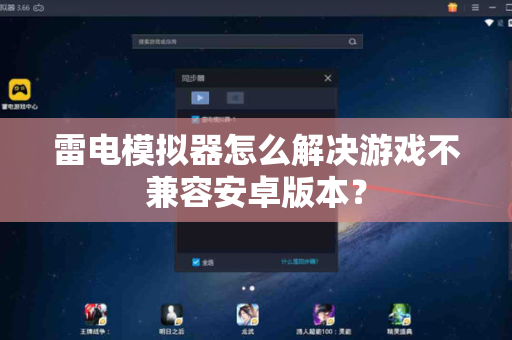
模拟器配置(如CPU、内存不足)或缺少Google服务框架,也可能被游戏误判为“不兼容设备”,下面,我将从硬件配置、系统版本、驱动优化三个层面,逐一给出可操作的解决方案。
解决方案一:修改模拟器安卓版本号
这是最直接、成功率最高的方法,雷电模拟器允许用户自定义安卓版本号,让游戏误以为你的设备运行着它要求的系统。
操作步骤:
- 打开雷电模拟器,点击右侧工具栏的“设置”(齿轮图标)。
- 进入“其他设置” → “手机型号”栏。
- 在“Android版本”输入框中,手动填写目标版本号,例如游戏要求Android 8.0,则输入“8.0.0”;要求Android 9.0则输入“9.0.0”,注意:某些游戏只识别前两位(如8.0),请根据游戏说明调整。
- 点击“保存设置”,然后重启模拟器。
✅ 实测:许多提示“不兼容 Android 9”的老游戏,将版本改为6.0或7.0后即可正常安装运行。
注意: 修改版本号不会改变模拟器底层API,只影响检测逻辑,如果游戏依赖高版本API(如Android 11的权限管理),则需配合其他方法。
解决方案二:调整CPU与内存配置
部分游戏对硬件性能有最低要求,低配模拟器会被判断为“不兼容”,雷电模拟器默认分配的CPU核心数和内存可能不足。
操作步骤:
- 在雷电模拟器启动界面上方,找到“机型设置”或“多开管理器”中的“设置”按钮。
- 将CPU核心数设置为2或4(推荐4核),内存设为2048MB或4096MB(根据电脑实际内存决定)。
- 如果游戏中需要高帧率,请勾选“开启高帧率模式”,并设置帧数上限(如60或120)。
- 保存后重启模拟器。
✳️ 提示:若电脑内存不足8GB,建议只开1个模拟器窗口,并关闭其他后台程序。
解决方案三:开启VT与显卡渲染模式
虚拟化技术(VT)未开启是许多玩家忽视的“隐藏杀手”,VT能提升模拟器与硬件之间的指令传输效率,未开启时游戏容易闪退或提示“不支持”。
开启VT步骤:
- 重启电脑,按Del/F2/F10进入BIOS(不同主板按键不同)。
- 找到“Intel Virtualization Technology”或“SVM Mode”,设为“Enabled”。
- 保存并退出BIOS。
调整显卡渲染模式:
- 在雷电模拟器设置中,进入“高级设置” → “渲染模式”。
- 如果游戏卡顿或无法运行,尝试切换为“DirectX”或“OpenGL”,部分游戏对OpenGL兼容性更好,而某些新游需用DirectX。
- 勾选“强制使用独立显卡”(仅限双显卡笔记本),避免游戏误用集成显卡。
解决方案四:更新模拟器与显卡驱动
旧版雷电模拟器可能缺少对最新Android系统补丁的支持,导致游戏检测失败,过时的显卡驱动也会引发错误。
更新模拟器:
- 打开雷电模拟器,点击菜单栏“帮助” → “检查更新”。
- 下载最新版本(如9.1.20+)并覆盖安装,数据不会丢失。
- 安装后,建议在“设置”中开启“自动更新”。
更新显卡驱动:
- NVIDIA用户:使用GeForce Experience“驱动程序”页更新。
- AMD用户:通过AMD Adrenalin软件更新。
- Intel集显:访问Intel官网下载最新驱动。
💡 特别注意:部分用户反映更新到雷电9.0后,旧游戏反而卡顿,此时可以降级回雷电5.0或4.0版本(官网历史版本区提供),这些旧版对Android 6/7游戏兼容性更佳。
解决方案五:使用特定安卓镜像或旧版模拟器
雷电模拟器提供了多版本Android镜像,包括Android 5.1、7.1、9.0、10.0等,如果游戏只支持某个特定版本(比如Android 6.0),但模拟器默认是9.0,可以手动切换到目标镜像。
操作步骤:
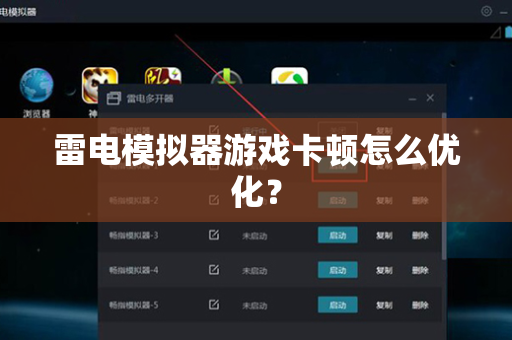
- 打开雷电模拟器的“多开管理器”,点击“新建模拟器”。
- 在“镜像类型”下拉菜单中,选择你需要的Android版本(如7.1.2或5.1.1)。
- 设置完成后,启动该模拟器实例,从新安装游戏。
注意: 某些银行类或安全类App会要求Android 10以上,而老网游可能只认Android 7以下,为不同游戏创建不同版本的模拟器窗口是最稳妥的方案。
常见问答(FAQ)
Q1:修改安卓版本号后,游戏依然提示不兼容怎么办?
A:可能游戏还检测了设备型号,在“手机型号”设置中,把“厂商”和“型号”改为常见的旗舰机,如“Samsung”“SM-G9730”(Galaxy S10)或“Xiaomi”“Mi 11”,保存后重启。
Q2:雷电模拟器9.0为什么有些游戏反而打不开?
A:雷电模拟器9.0基于Android 9,部分老游戏(如2018年前发布的)代码未适配高版本API,建议为这类游戏单独创建Android 7.1.2或5.1.1的模拟器实例(方法见第六部分)。
Q3:开启VT后电脑变卡,影响其他使用吗?
A:VT本身不消耗额外资源,但开启后模拟器能更高效利用CPU,如果电脑本身配置低(如4GB内存),建议只同时运行1个模拟器。
Q4:游戏可以安装但进不去,黑屏或闪退怎么办?
A:先尝试切换渲染模式(DirectX/OpenGL),并更新显卡驱动,若仍不行,进入模拟器设置 → “其他设置” → 关闭“垂直同步”,或将“帧率限制”设为60。
Q5:雷电模拟器提示“无法获取Root权限”有关系吗?
A:大部分游戏不要求Root,但若游戏检测Root会封号,请在“设置”中关闭Root开关,部分安全软件(如反作弊)需要关闭Root才能运行。
总结与注意事项
解决雷电模拟器的游戏不兼容问题,核心思路是“模拟真实设备环境”,首先通过修改版本号与设备型号,让游戏检测通过;然后通过调整CPU/内存与渲染模式,解决性能卡顿;最后利用多版本镜像实现“一机多系统”。
实用建议:
- 安装游戏前,先查阅该游戏在雷电模拟器论坛或贴吧中的兼容性反馈。
- 如果游戏对谷歌服务有依赖(如Google Play购买),请安装雷电模拟器自带的Google服务插件(在“设置”中一键安装)。
- 定期备份模拟器数据(多开管理器→备份),避免重装系统时丢失存档。
按照以上步骤操作,你的雷电模拟器应该能流畅运行绝大多数手机游戏了,如果仍有问题,欢迎在评论区留言交流。
标签: 兼容性设置