
雷电模拟器多开怎么设置?最详细教程+常见问题解答
目录导读
为什么需要多开雷电模拟器?
雷电模拟器作为一款主流的安卓模拟器,因其稳定性和兼容性被大量手游玩家、工作室以及测试人员使用,多开功能指的是在同一台电脑上同时运行多个模拟器实例,每个实例相当于一台独立的安卓设备,这种需求通常出现在以下场景:
- 手游工作室:同时挂机多个游戏账号(如《梦幻西游》《原神》《王者荣耀》等),批量完成日常任务。
- 游戏玩家:双开小号、多开刷资源、测试不同游戏版本或配置。
- 应用测试:开发者同时运行多个应用环境,验证不同版本或用户行为。
- 账号管理:社交或电商类应用需要多账号运营,避免频繁切换登录。
盲目多开会导致电脑卡顿、闪退甚至蓝屏,正确设置多开的关键在于合理分配硬件资源、选择合适的多开模式以及掌握同步操控技巧。
雷电模拟器多开的前提条件
在进行多开之前,请确保你的电脑满足以下最低配置(以同时运行4个实例为例):
| 硬件 | 建议要求 | 说明 |
|---|---|---|
| CPU | Intel i5 或 AMD Ryzen 5 以上 | 多开对CPU多核性能敏感,建议至少4核8线程 |
| 内存 | 16GB DDR4 或更高 | 每个模拟器至少分配2GB内存,4开需要8GB+ |
| 硬盘 | SSD固态硬盘,剩余空间40GB以上 | 每个模拟器占用约2~4GB,频繁读写依赖SSD速度 |
| 显卡 | NVIDIA GTX 1050 Ti 或同级别 | 开启独立显卡渲染可降低CPU负载 |
| 系统 | Windows 10/11 64位,开启VT虚拟化 | VT未开启会导致模拟器极卡顿或无法启动 |
提示:如果你的电脑内存不足8GB,建议最多双开;若使用机械硬盘,多开后读写瓶颈将导致严重延迟。
雷电模拟器多开设置步骤(图文)
以下以雷电模拟器最新版本(9.0及以上)为例,步骤同样适用于旧版。
第一步:启用多开管理器
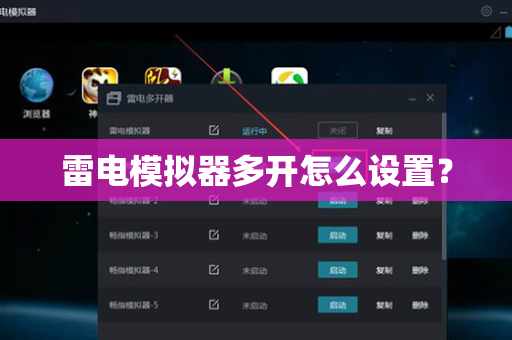
- 打开雷电模拟器,点击桌面右侧工具栏的“多开”图标(外观如两个方框叠加),或直接双击桌面上的“雷电多开管理器”快捷方式。
- 若未找到该图标,可打开模拟器主界面 → 右上角菜单按钮 → 选择“多开管理”。
第二步:创建新模拟器实例
- 在多开管理器窗口中,点击左下角的“新建”按钮。
- 弹出一个选项框,包含以下三种创建方式:
- 新建雷电模拟器:创建一个全新的、干净的模拟器(无任何应用安装记录)。
- 克隆已有模拟器:复制当前选中的模拟器所有设置、应用及数据(适合快速复制已完成配置的账号)。
- 批量新建:一次性创建多个模拟器(适合工作室),需输入数量(如5个)。
- 建议首次多开使用“新建雷电模拟器”,避免数据冲突。
第三步:分配硬件资源
- 选中刚刚创建的模拟器实例,点击右侧的“设置”按钮(齿轮图标)。
- 在性能设置中,调整以下参数:
- CPU核心数:建议每个实例分配2核(若CPU为6核以上可分配2~3核,具体根据总核心数平均分配)。
- 内存:每个实例至少分配2048MB(2GB),若总内存充足可设为4096MB。
- 渲染模式:选择“OpenGL”或“DirectX”,优先使用独立显卡。
- 分辨率设置:建议保持1280×720(或与主实例一致),过低分辨率影响操作,过高消耗显存。
- 存储空间:默认即可,若需要安装大型游戏可调整为8GB。
注意:所有模拟器实例的总CPU核心数不得超过CPU逻辑核心数(例如4核8线程最多分配8核,但建议保留1~2核给系统),内存同理。
第四步:启动并验证多开
- 勾选需要启动的模拟器实例(可多选),点击“启动”按钮,推荐逐个启动,避免同时加载造成瞬间高负载。
- 等待每个模拟器桌面加载完成,检查是否卡顿或报错。
- 若某个实例闪退,可尝试降低其分辨率或内存分配值。
高效多开技巧:同步操作与独立设置
同步操作(一键控多)
雷电模拟器自带“同步器”功能,可让所有已启动的实例执行相同的鼠标点击、键盘输入和滑屏操作:
- 在多开管理器中点击“同步”按钮(或按Ctrl+Shift+S)。
- 在主模拟器上进行操作,其他实例会同步响应。
- 适用于批量登录、挂机任务、重复性活动(如自动刷副本)。
- 注意:同步操作时不要做输入密码等敏感动作,因为多个设备会同时输入相同内容。
独立多开(不同账号/不同应用)
如果每个模拟器需要独立操作(例如不同游戏、不同账号),则关闭同步器,直接在每个模拟器窗口上操作,建议:
- 使用“窗口排列”功能(多开管理器 → 排列窗口),自动将模拟器按网格布局显示。
- 为每个实例修改名称(右键重命名),方便区分。
高级优化设置
- 关闭声音:每个模拟器设置中关闭系统声音,减少CPU占用。
- 禁用广告推送:在模拟器设置中关闭“自动更新”和“推送通知”。
- 硬盘缓存分离:不要将多个模拟器镜像存放在同一个文件夹,可分别放在不同分区或目录。
- 使用快速关机:多开管理器中有“全部关机”按钮,不要直接关闭窗口,以免数据丢失。
常见问题与解答(FAQ)
Q1:多开几个模拟器就卡死或闪退,如何解决?
A:首先检查CPU和内存占用率(任务管理器),如果CPU占用超过90%,减少多开数量或降低每个实例的CPU核心数,如果内存占用接近物理内存上限,需升级内存或关闭其他软件,另外确保VT虚拟化已开启(重启电脑进BIOS设置)。
Q2:多开时出现“安装应用失败”或“无法登录账号”?
A:每个模拟器有独立IMEI和MAC地址,部分应用会检测多开,可在雷电模拟器设置中修改“设备型号”和“IMEI”(随机生成),避免账号关联,若仍失败,尝试使用“多开分身”类应用(如双开助手),但会额外消耗资源。
Q3:多开的模拟器无法共享剪贴板怎么办?
A:雷电模拟器默认不支持多实例剪贴板互通,可以安装第三方工具如“ClipSync”或使用云同步方式(如手机输入法扫码文本),更简单的方法:使用雷电自带的“文件传输”拖拽文件到对应窗口。
Q4:最大能多开多少个?
A:理论上取决于硬件,每开一个模拟器约消耗2~4GB内存和1~2个CPU核心,例如32GB内存、8核16线程的电脑可以稳定多开8~12个(中低画质游戏),但超过15个后,系统调度压力剧增,建议使用雷电的“批量管理”功能并降低分辨率。
Q5:多开后游戏掉帧严重怎么办?
A:游戏本身对GPU有要求,在模拟器设置中,将渲染模式改为“兼容模式(OpenGL)”,并关闭“垂直同步”,另外为每个模拟器单独配置图形缓存大小(高级设置 → 强制GPU渲染),如果使用核显,务必换成独显渲染。
Q6:多开管理器里“克隆”和“新建”有什么区别?
A:新建会生成一个纯净的系统镜像,就像刚安装的模拟器,无任何预装应用或登录记录。克隆则完全复制当前选中模拟器的所有数据,包括已登录账号、文件、设置等,克隆可用于快速部署多个相同配置的工作站,但注意克隆后需修改设备信息避免账号关联。
Q7:多开后电脑发热严重,怎么办?
A:硬件高负载必然导致发热,建议使用笔记本支架或台式机加强散热,降低室温,在雷电模拟器设置中开启“节能模式”(限制帧率为30FPS),并定期清理模拟器缓存(每个实例设置 → 清理磁盘缓存)。
总结与建议
雷电模拟器多开并不复杂,核心在于硬件资源合理分配与多开模式选择,以下为快速配置清单:
- 硬件检查:确保VT开启、内存≥16GB、CPU≥6核、使用SSD。
- 创建多开:通过“雷电多开管理器”新建或克隆实例。
- 性能调优:每个实例分配2核CPU + 2~4GB内存,分辨率1280×720。
- 同步或独立:根据任务需求开启同步器或分别操作。
- 定期维护:关闭不用的模拟器,清理缓存,避免同时启动过多实例。
如果你遇到特定游戏的多开限制(如游戏检测多开封号),建议查阅雷电官方论坛或使用“雷电多开工具”中的防封模块,多开虽方便,但请合理利用资源,避免过度压榨电脑导致硬件损耗。
本文综合了雷电模拟器官方文档、多开用户社区经验及硬件性能分析,旨在提供一份可落地的多开指南,如有疑问,欢迎在评论区留言讨论。
标签: 设置





