
本文目录导读:
- 方法一:调整模拟器分辨率(最常用,成功率最高)
- 方法二:关闭系统DPI缩放(Windows系统常见原因)
- 方法三:切换渲染模式(显卡兼容性问题)
- 方法四:强制关闭显卡全屏优化(Win10/11)
- 方法五:检查鼠标捕获模式(游戏专用)
- 方法六:重设模拟器或更新显卡驱动
雷电模拟器鼠标指针错位通常是因为分辨率、DPI缩放、显卡渲染模式或模拟器设置不匹配导致的,你可以按照以下顺序尝试修复,大多数情况下都能解决:
调整模拟器分辨率(最常用,成功率最高)
- 打开模拟器设置:在雷电模拟器主界面右上角点击“三条杠”菜单 → 选择“设置中心”。
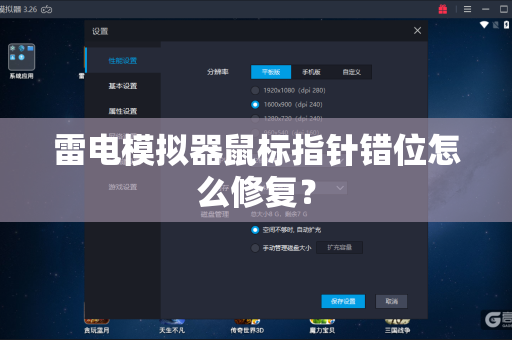
- 修改分辨率:在“基本设置”中找到“分辨率”。
- 先尝试改成 1920x1080(最常见的标准分辨率,兼容性最好)。
- 如果还是错位,尝试改成 1600x900 或 1280x720(非标准比例也可能导致错位,改成标准16:9比例通常有效)。
- 保存并重启:点击保存,模拟器会自动重启,重启后测试鼠标是否恢复正常。
关闭系统DPI缩放(Windows系统常见原因)
如果是在Win10/Win11的高分屏(2K、4K屏幕)或缩放比例非100%的电脑上,很容易出现指针错位。
- 找到模拟器程序:在桌面找到“雷电模拟器”图标,右键点击 → 选择“属性”。
- 更改高DPI设置:
- 点击顶部“兼容性”选项卡。
- 点击下面的“更改高DPI设置”按钮。
- 勾选覆盖:
- 在弹出的窗口中,勾选底部的“替代高DPI缩放行为”。
- 在下拉框中选择“应用程序”(有的系统显示为“应用”或“系统(增强)”)。
- 确定并重启:点击所有“确定”按钮,然后重新打开雷电模拟器。
切换渲染模式(显卡兼容性问题)
雷电模拟器默认使用DirectX或OpenGL渲染,如果显卡驱动对此支持不好,会导致鼠标坐标计算错误。
- 打开雷电模拟器设置中心 → 选择“其他设置”。
- 在“渲染模式”中,切换成另一个:
- 如果当前是“DirectX”,就切换成“OpenGL”。
- 如果当前是“OpenGL”,就切换成“DirectX”。
- 注:部分新版雷电有“Vulkan”模式,如果上述两项均无效,可以尝试Vulkan。
- 保存并重启模拟器。
强制关闭显卡全屏优化(Win10/11)
Windows的“全屏优化”有时会干扰模拟器的鼠标捕获。
- 右键模拟器桌面图标 → “属性” → “兼容性”。
- 勾选“禁用全屏优化”。
- 点击确定,然后打开模拟器,并按 F11 进入全屏模式(或退出全屏用窗口模式)测试。
检查鼠标捕获模式(游戏专用)
如果你是在玩《和平精英》、《原神》等需要鼠标视角的游戏,可能是鼠标被锁定在窗口内但坐标偏移。
- 在模拟器右上方工具栏,找到“鼠标按键”图标或一个“小锁”形状的图标。
- 点击它,确保鼠标捕获模式已开启(锁头闭合)。
- 如果错位,尝试按键盘上的
F1按键释放/重新捕获鼠标,或者手动点击解锁再锁定一次。
重设模拟器或更新显卡驱动
如果以上方法都无效,可以试试终极方案:
- 重设模拟器:在模拟器设置中,找到“恢复默认设置”或直接卸载后重装最新版(记得备份数据)。
- 更新显卡驱动:去NVIDIA、AMD或Intel官网下载最新的显卡驱动(不要用Windows自动更新的老驱动)。
- 关闭多显示器:如果你使用了笔记本外接屏幕,尝试拔掉外接显示器,只用笔记本屏幕测试;或者关闭笔记本屏幕只用外接屏幕。
总结建议: 先试方法一(改分辨率至1920x1080),再试方法二(改DPI缩放),基本能解决90%的错位问题。
标签: 鼠标错位
版权声明:除非特别标注,否则均为本站原创文章,转载时请以链接形式注明文章出处。





