
本文目录导读:
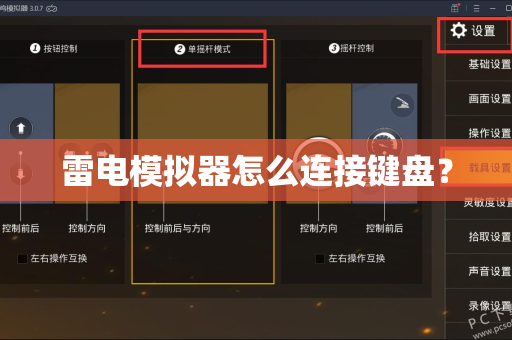
默认键盘操控(适合打字、普通应用)和按键映射(适合玩游戏,将键盘按键绑定到屏幕触控点)。
以下是详细的操作步骤:
开启键盘映射(最常用,适合玩游戏)
这是为了让键盘按键能模拟手指点击屏幕上的特定位置。
-
打开键盘映射开关:
- 在雷电模拟器右侧的工具栏中,找到键盘映射图标(通常是一个键盘形状,或者写着“键鼠”/”按键“)。
- 点击它,会弹出操作方式选择界面,游戏通常选择智能模式或自由模式。
-
进入编辑模式:
- 点击键盘映射图标后,选择按键编辑或直接按键盘上的
Ctrl + Shift + A(部分版本可能不同,以界面提示为准)。 - 此时模拟器屏幕会变为半透明,并显示当前已绑定的按键(如果没有,就是空白的)。
- 点击键盘映射图标后,选择按键编辑或直接按键盘上的
-
添加按键绑定:
- 用鼠标左键点击屏幕上你需要映射的位置(比如右上角的“射击”按钮)。
- 会弹出一个窗口,然后按下键盘上你想绑定的按键(
E键或鼠标左键)。 - 绑定的按键图标就会出现在那个位置。
-
使用高级功能(如果需要):
- 在编辑界面,可以右键单击已添加的按键图标,选择“属性”或“高级设置”,可以设置:
- 单点:普通按键。
- 连点:按住按键时自动连续点击。
- 宏:录制一系列操作。
- 拖拽:用于模拟滑动屏幕(如摇杆)。
- 在编辑界面,可以右键单击已添加的按键图标,选择“属性”或“高级设置”,可以设置:
-
保存并退出:
- 绑定完所有需要的按键后,点击界面上的保存或退出按钮,就可以直接用键盘玩了。
默认输入模式(适合聊天、输入文字)
- 不需要任何设置,当你在模拟器中点击输入框(如聊天框、搜索框)时,键盘会自动切换到输入模式,可以正常打字。
- 注意:如果无法输入,可以检查模拟器右下角是否显示“键盘已连接”或类似状态,如果显示“未连接”,请尝试退出模拟器并重新启动。
常见问题解决
-
键盘没反应?
- 检查映射模式:确认是否开启了键盘映射(尤其是玩游戏时),默认模式可能不支持游戏触控。
- 关闭输入法冲突:有时第三方输入法会抢占键盘,可以尝试切换回系统自带的英文输入法。
- 检查是否在聊天框内:如果光标在聊天框里,键盘会处于输入模式,游戏内的按键绑定会失效,点击聊天框外任意位置即可恢复。
-
想要用鼠标右键模拟瞄准?
- 在按键编辑模式下,点击游戏屏幕上的“瞄准”或“开镜”按钮,然后在弹出的窗口中按下鼠标右键,雷电模拟器支持鼠标右键映射。
-
键位不够用或误触?
- 可以随时按
Ctrl + Shift + A打开编辑界面,随意调整或删除已绑定的按键。
- 可以随时按
简单总结: 打开模拟器 -> 运行游戏 -> 点击右侧工具栏的键盘映射图标(键盘形状) -> 选择按键编辑(或按Ctrl+Shift+A) -> 用鼠标点击屏幕上要操作的位置 -> 按下键盘上想用的键 -> 保存退出。
版权声明:除非特别标注,否则均为本站原创文章,转载时请以链接形式注明文章出处。





